Skip to content

使い方

KluAI の使い方

1. アプリインストール


  • 下記のサイトにアクセスし、PWAアプリとしてインストールします。
  1. iPhone の場合

    • Google Chrome などのブラウザで KluAI 公式サイト にアクセスし、ブラウザのメニューから「ホーム画面に追加」を選択します
  2. Android の場合

    • iPhone での手順に加え、さらに「インストール」と「ショートカットを作成」というボタンが表示されるので、「インストール」を選択します。
  • Android 端末で PWA アプリとしてインストールする方法の例として下記の画像をご覧ください。 PWA アプリとしてインストールした後は、PWA アプリ上でご使用ください。ブラウザよりも動作が最適化され、より快適にご使用いただけます。

2. 新規登録・ログイン


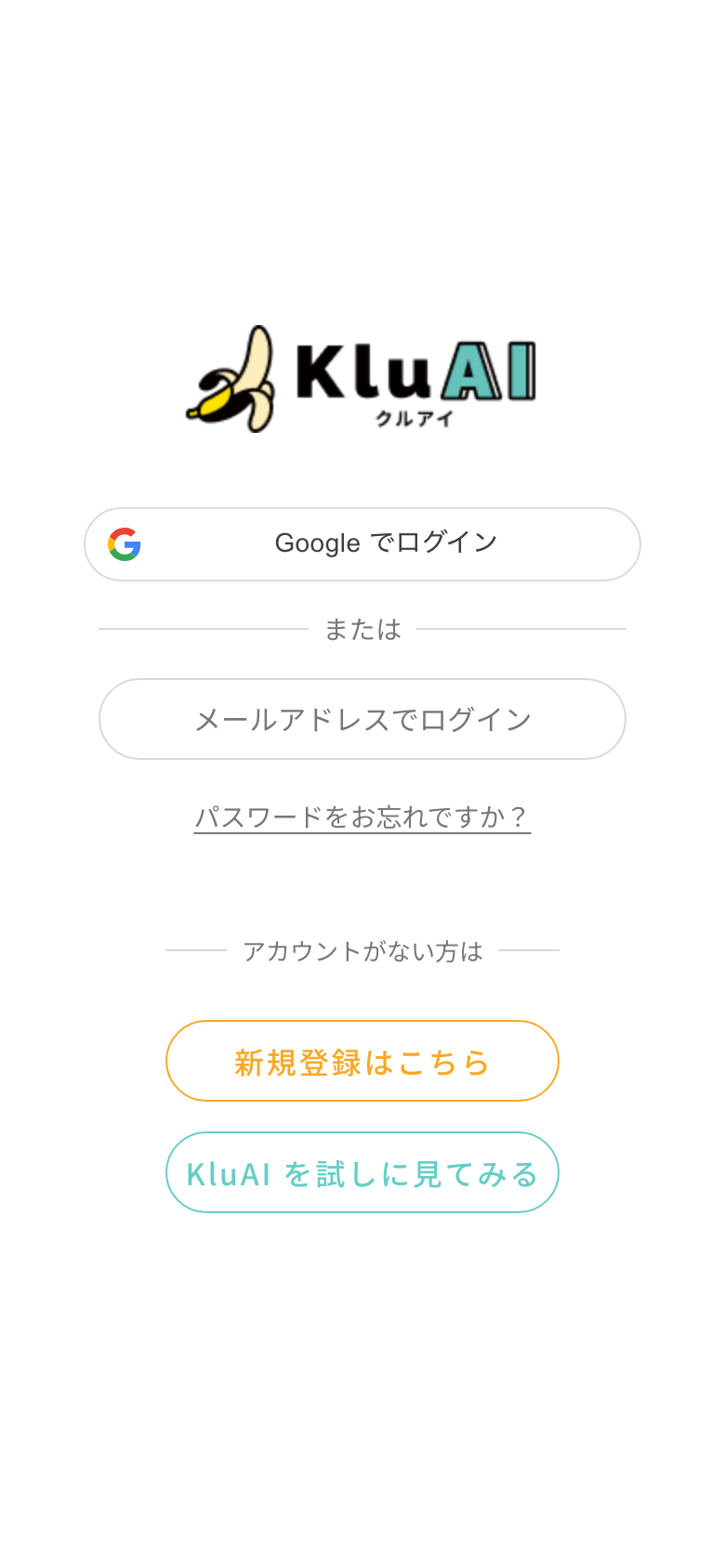
  • PWA アプリを開くとログイン画面が表示されるので、ユーザ情報が未登録であれば新規登録、登録済みであればログインします。
  • 新規登録直後は、メールアドレスの正当性をチェックするメールが認証用 URL とともに送られますので、ご確認ください。

Demo Screenshot

3. ブック選択


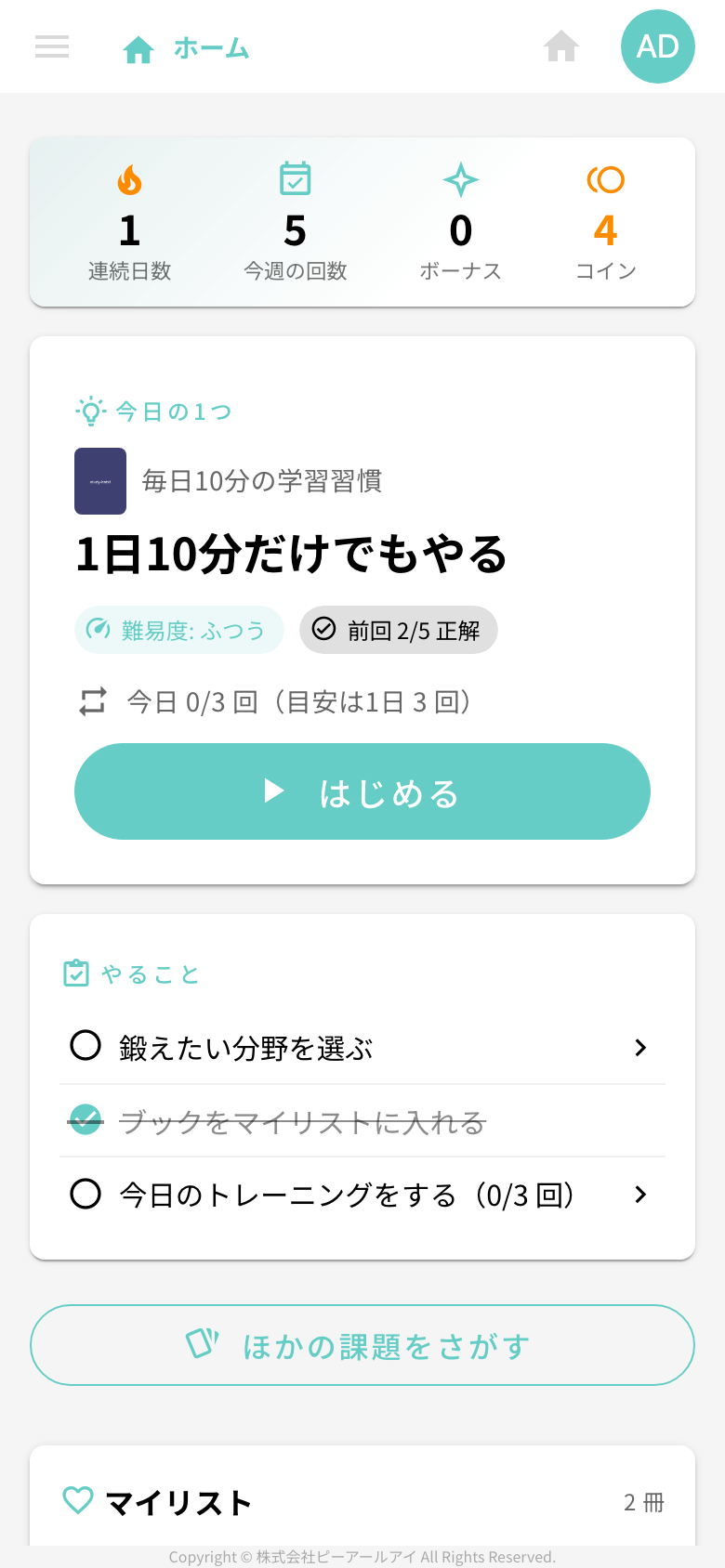
  • ログイン後は、「ホーム画面」ページにリダイレクトされます。(マイリストが登録済みでない時(特に新規登録直後)は すべてのブック に遷移します。)

  • その後、要点を習得したいブックを選びます。


4. 要点・課題選択


  • トレーニングを行いたいブックを選択し、左下のハートボタンを押してマイリストに登録します。マイリスト登録後に「マインドトレーニング」というボタンが押せる様になります。
ブックを選択した時の画面

マイリストへの追加を確認する時の画面

重要

トレーニングを行うためには有料プラン登録が必要なブックも存在します。 有料プランは 600円/月 (税込) になります。

重要

トレーニングを行うためには有料プラン登録が必要なコンテンツも存在します。 有料プランは 600円/月 (税込) になります。

  • 要点が一覧表示される画面 に遷移します。各要点の + ボタンでそれぞれの要点に紐づく課題の一覧表示、- ボタンで課題の一覧表示を閉じることができます。
課題が閉じられていて + ボタンが表示されている状態

課題が開かれていて - ボタンが表示されている状態
  • テストを行い潜在意識率を高めたい課題を要点の中から選択し、「トレーニング」ボタンを押します。

5. トレーニング実施


実施方法

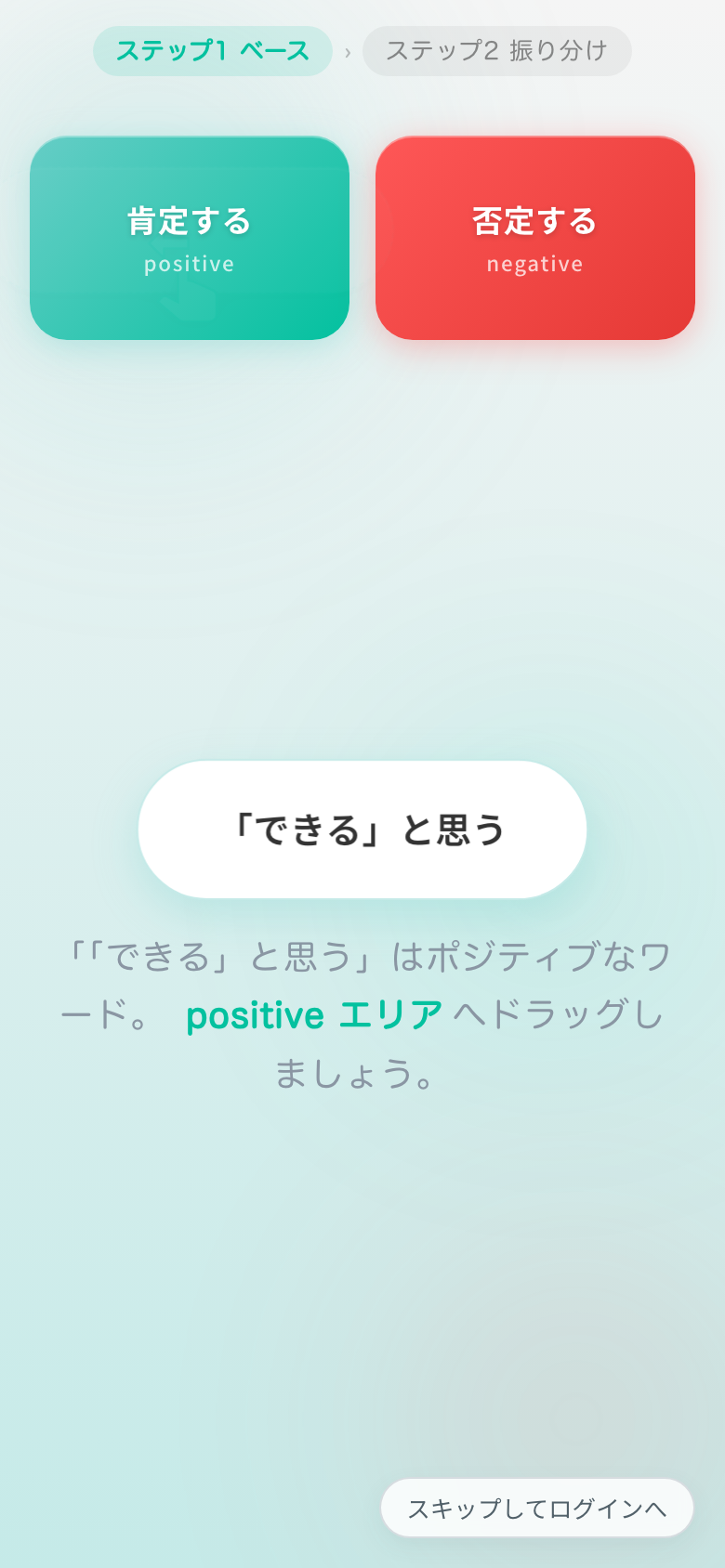
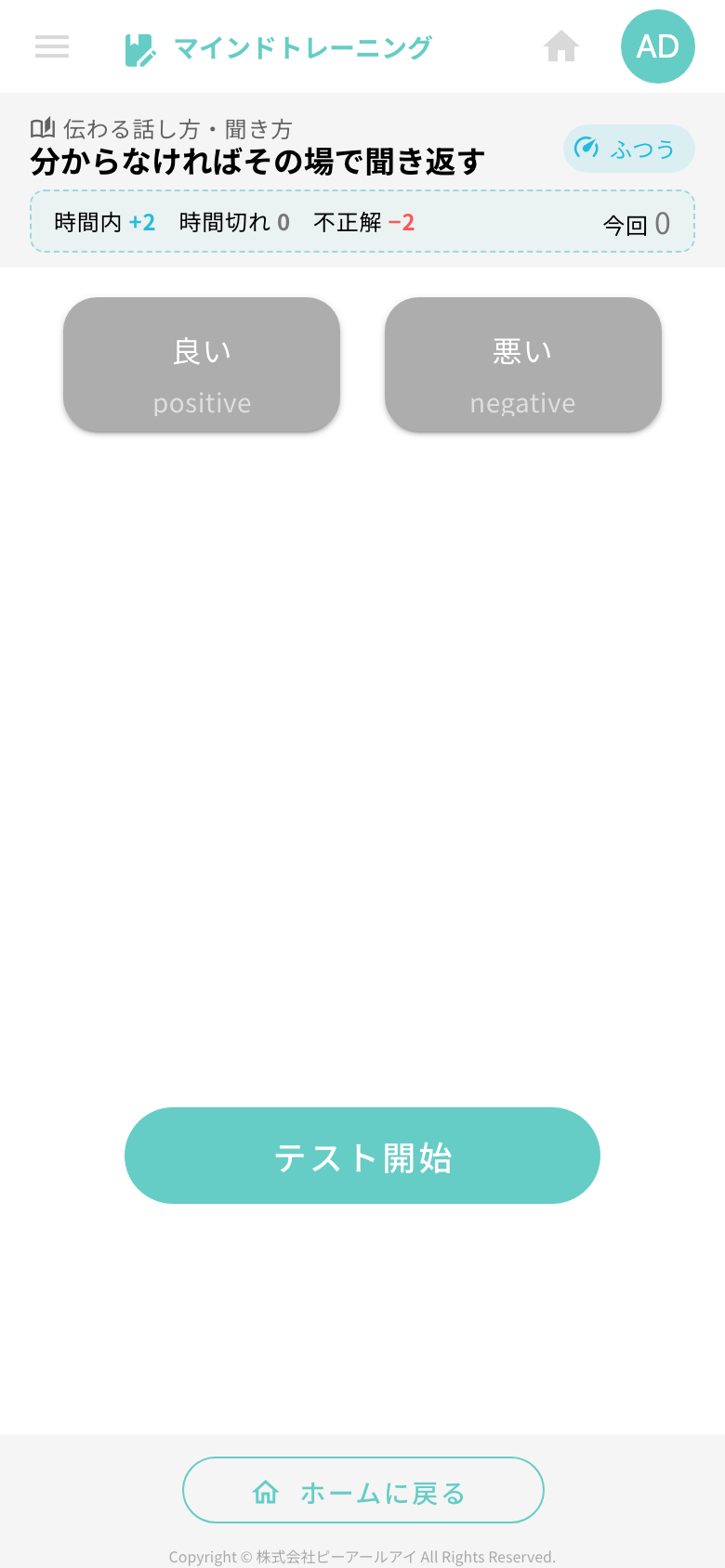
テスト画面 で、次々に出現するテスト項目を振り分けます。


  1. 最初の2つは課題のテストの見本や方向性を示すサンプルの項目です。ポイントの増減は行われませんがこれらを振り分けたタイミングが、振り分け反応速度の基準値となります。
  1. 5個のテスト項目が出現するのですべて振り分けます。振り分けた速度や正答率によって潜在意識浸透率のポイントが計算されます。
  1. 終わったらテスト結果が表示されます。要点一覧画面 に戻る再度テストを行うテスト結果を確認するの3つのうちから次に行うアクションを選択します。

    • テスト結果を確認するを押すと振り分け結果を確認することができます。

  2. 潜在意識浸透率の確認